
Vous cherchez à comprendre à quoi sert la plage de la vignette dans Excel et comment bien la paramétrer ? En quelques réglages, vous pouvez rendre vos rapports plus lisibles et vos tableaux croisés dynamiques beaucoup plus parlants. Cette fiche pratique vous guide pas à pas pour définir, modifier et optimiser la plage de la vignette selon vos besoins.
Comprendre la plage de la vignette dans votre fichier
Avant de modifier quoi que ce soit, il est essentiel de bien saisir ce que recouvre la notion de plage de la vignette dans Excel. Elle correspond à la zone de données utilisée pour générer les aperçus, vignettes ou résumés dans certains objets comme les tableaux croisés dynamiques, les graphiques ou les aperçus. Vous allez voir comment l’identifier rapidement et éviter les erreurs classiques de sélection.
Identifier rapidement la plage de la vignette utilisée par Excel
La plage de la vignette correspond à l’intervalle de cellules qu’Excel exploite pour générer un aperçu ou alimenter un objet. Le plus souvent, elle renvoie à la source d’un tableau croisé dynamique, d’un graphique ou d’un tableau structuré. Pour la repérer, cliquez sur votre objet et examinez les propriétés : la référence affichée (par exemple A1:E150) indique précisément quelles cellules sont concernées. Vérifier cette plage permet de comprendre d’où viennent vos chiffres et pourquoi certains éléments semblent manquer dans vos synthèses.
Où retrouver la plage de la vignette dans un tableau croisé dynamique
Dans un tableau croisé dynamique, la plage de la vignette se trouve dans la source de données du rapport. Pour y accéder, cliquez n’importe où dans le tableau, puis allez dans l’onglet Analyse de tableau croisé dynamique et choisissez Modifier la source de données. Une boîte de dialogue vous montre exactement quelles lignes et colonnes sont incluses. Cette vérification simple évite d’analyser un rapport basé sur un extrait incomplet de votre tableau et vous permet de corriger immédiatement si nécessaire.
Pourquoi la plage de la vignette peut fausser vos analyses sans prévenir
Si la plage de la vignette ne couvre pas toutes les lignes utiles, vos synthèses, totaux et graphiques seront mécaniquement biaisés. Il suffit d’ajouter des lignes en bas du tableau sans étendre la plage pour créer un décalage invisible au premier coup d’œil. Par exemple, si votre plage s’arrête à la ligne 200 mais que vous avez ajouté 50 nouvelles ventes en dessous, ces ventes n’apparaîtront jamais dans votre analyse. Prendre l’habitude de contrôler cette plage à chaque mise à jour de données vous évite des conclusions erronées et des décisions basées sur des informations partielles.
Configurer et modifier la plage de la vignette dans Excel
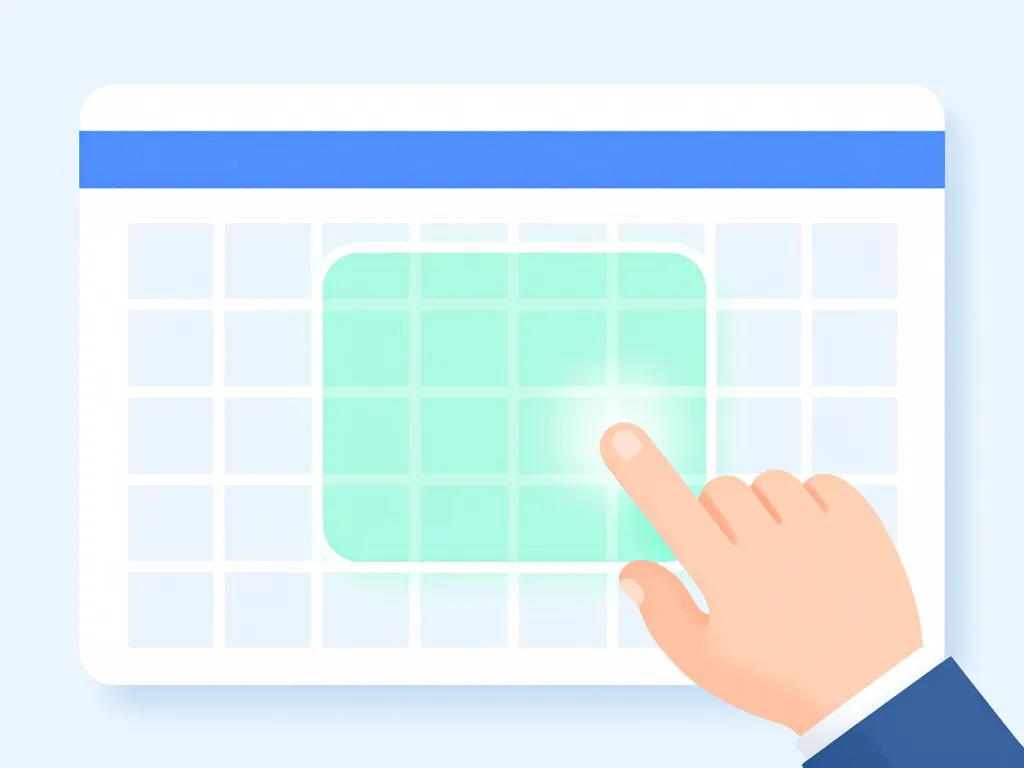
Une fois la notion clarifiée, l’enjeu est de savoir comment ajuster concrètement la plage de la vignette selon l’évolution de vos données. Vous pouvez le faire manuellement via les boîtes de dialogue, ou automatiser ce réglage avec des plages dynamiques. L’objectif est que vos vignettes et rapports suivent vos mises à jour sans effort supplémentaire.
Comment changer la plage de la vignette pas à pas dans un rapport
Pour modifier la plage de la vignette, commencez par sélectionner l’objet concerné, comme un tableau croisé dynamique ou un graphique. Accédez ensuite à la commande de modification de source de données, généralement dans l’onglet Analyse ou Création selon l’objet. Une fenêtre s’ouvre avec la référence actuelle de la plage. Cliquez sur l’icône de sélection à droite du champ, puis sélectionnez directement sur la feuille la nouvelle plage souhaitée. Validez en appuyant sur Entrée, puis cliquez sur Actualiser pour vous assurer que la nouvelle plage est bien prise en compte et que vos données se mettent à jour correctement.
Associer la plage de la vignette à un tableau structuré pour plus de souplesse
Lier la plage de la vignette à un tableau structuré Excel permet d’intégrer automatiquement les nouvelles lignes. Pour créer un tableau structuré, sélectionnez vos données et appuyez sur Ctrl+T, puis validez. Ensuite, dans la source de données de votre objet, remplacez la référence classique (A1:D1000) par le nom du tableau (par exemple TableauVentes). Grâce à cette méthode, chaque nouvelle ligne ajoutée au tableau sera automatiquement incluse dans vos vignettes et rapports, sans aucune manipulation supplémentaire. C’est une solution simple et robuste pour fiabiliser des rapports récurrents.
Utiliser une plage de la vignette dynamique avec les fonctions OFFSET et INDEX
Pour des besoins plus avancés, vous pouvez créer une plage de la vignette dynamique grâce aux fonctions OFFSET ou INDEX combinées à NBVAL. Par exemple, la formule =OFFSET(A1;0;0;NBVAL(A:A);4) crée une plage qui démarre en A1, s’étend sur 4 colonnes et ajuste automatiquement sa hauteur selon le nombre de cellules non vides dans la colonne A. Vous pouvez nommer cette formule (par exemple PlageSource) dans le gestionnaire de noms, puis l’utiliser comme source de données pour vos tableaux croisés dynamiques. Cette approche est particulièrement utile lorsque vos sources de données sont très variables au fil du temps et que vous souhaitez une solution entièrement automatisée.
Optimiser la plage de la vignette pour des analyses claires et fiables
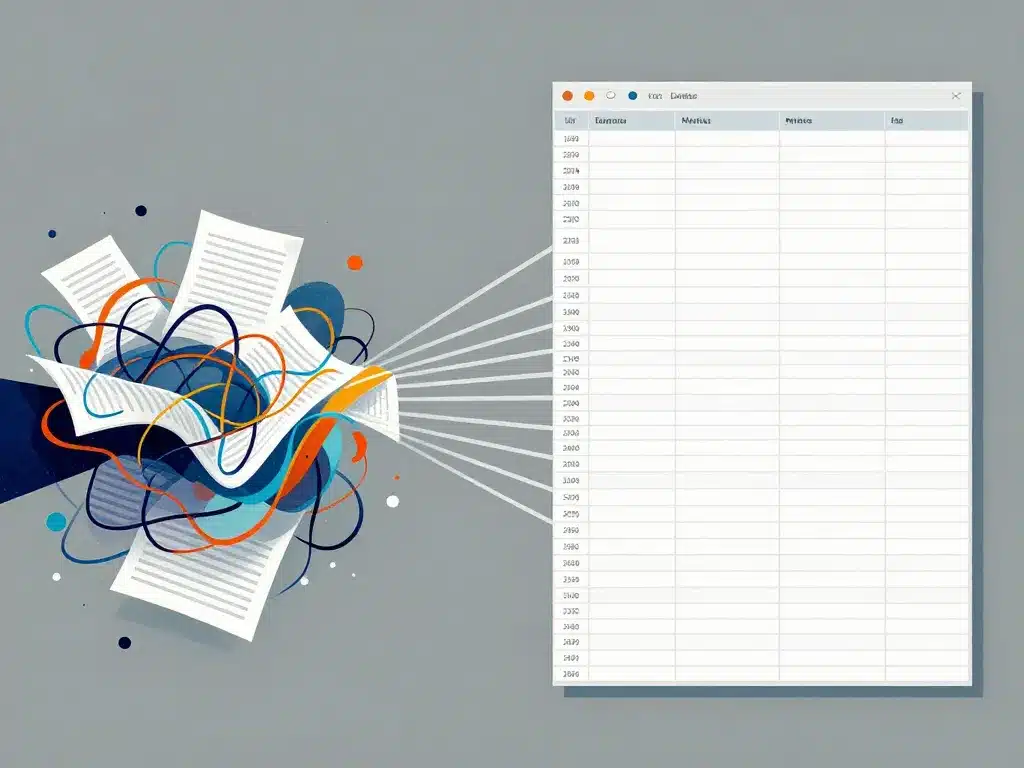
Au-delà du simple paramétrage, une plage de la vignette bien pensée améliore la lisibilité de vos tableaux et la robustesse de vos indicateurs. En nettoyant vos données, en limitant les colonnes inutiles et en choisissant des plages pertinentes, vous gagnez en performance et en clarté. Quelques bonnes pratiques suffisent pour éviter les mauvaises surprises lors de vos mises à jour.
Quels critères retenir pour définir une plage de la vignette pertinente
Une bonne plage de la vignette doit inclure toutes les données utiles, sans colonnes superflues ni lignes vides. Commencez par identifier les colonnes réellement nécessaires à votre analyse : inutile d’inclure des commentaires ou des colonnes de calculs intermédiaires qui n’apparaîtront jamais dans vos rapports. Limitez la plage aux informations réellement exploitées pour rendre les calculs plus rapides et vos vignettes plus lisibles. Pensez également à placer vos en-têtes en première ligne de la plage pour faciliter les filtres et regroupements automatiques dans les tableaux croisés dynamiques.
Éviter les plages de la vignette trop larges ou mal nettoyées
Une plage trop large, remplie de cellules vides ou de valeurs parasites, peut ralentir le fichier et brouiller les résultats. Si vous avez des lignes vides au milieu de vos données ou des colonnes entières sans information, Excel les prend en compte inutilement. Il est préférable de resserrer la plage autour de votre base propre, voire de la reconstruire après un nettoyage. Supprimez les doublons, les espaces inutiles et les formats incohérents avant de définir votre plage. Cela évite notamment que des valeurs obsolètes ou des erreurs de saisie se glissent encore dans vos synthèses.
Comment contrôler visuellement que la plage de la vignette reste cohérente
Vous pouvez survoler votre plage, filtrer rapidement quelques colonnes ou utiliser la mise en forme conditionnelle pour repérer des anomalies. Sélectionnez la plage référencée et appliquez un contour de couleur pour voir d’un coup d’œil si elle englobe bien toutes vos données. Regarder votre plage comme une photo de vos données aide à déceler les trous, doublons ou décalages. Ce contrôle visuel simple complète utilement les vérifications techniques sur les sources de données et vous permet de corriger avant que le problème n’affecte vos analyses.
Gérer les problèmes fréquents liés à la plage de la vignette
Il arrive que la plage de la vignette se décale, se bloque ou n’intègre pas les nouvelles données, surtout dans des fichiers partagés. Ces dysfonctionnements sont souvent liés à des manipulations de plage, des copier-coller ou des modifications de structure. En connaissant les symptômes typiques, vous pouvez corriger rapidement sans repartir de zéro.
Pourquoi votre plage de la vignette n’intègre plus les nouvelles lignes ajoutées
Lorsque vous ajoutez des lignes sous la plage sans avoir prévu un mécanisme dynamique, la vignette ignore ces nouvelles données. C’est courant lorsque la plage a été saisie manuellement avec des coordonnées fixes comme A1:E200. Si vous insérez une nouvelle vente à la ligne 201, elle ne sera jamais prise en compte. La solution consiste à convertir la source en tableau structuré (Ctrl+T) ou à redéfinir une plage de la vignette dynamique avec OFFSET. Dans les deux cas, vos rapports s’adapteront automatiquement à chaque ajout de ligne.
Que faire si la plage de la vignette génère des valeurs incohérentes
Des doublons, colonnes mélangées ou cellules fusionnées dans la plage peuvent fausser les calculs. Commencez par vérifier la structure de vos données : dissociez toutes les cellules fusionnées, vérifiez que chaque colonne contient un seul type d’information et supprimez les doublons. Ensuite, recentrez la plage sur un bloc homogène et non fusionné. Un simple redécoupage de la plage suffit parfois à retrouver des indicateurs cohérents. Si le problème persiste, recréez le tableau croisé dynamique ou le graphique en repartant d’une base nettoyée.
Bonnes pratiques pour sécuriser la plage de la vignette sur un fichier partagé
Dans un fichier collaboratif, documenter et nommer la plage de la vignette réduit les erreurs de manipulation. Créez une plage nommée explicite, par exemple DonnéesSource_2025, et utilisez ce nom dans vos tableaux croisés dynamiques. Ajoutez une feuille d’instructions qui précise ce qui ne doit pas être modifié et comment ajouter des données sans casser les rapports. Vous pouvez aussi protéger la feuille contenant la source tout en autorisant l’ajout de lignes uniquement en bas du tableau. Cette discipline évite que quelqu’un réduise la plage sans s’en rendre compte et perturbe vos rapports utilisés par toute l’équipe.
En résumé, maîtriser la plage de la vignette dans Excel transforme vos rapports en outils fiables et évolutifs. En comprenant comment l’identifier, la configurer et la sécuriser, vous éliminez les risques d’erreur et gagnez un temps précieux sur vos mises à jour. Quelques réflexes simples, comme l’usage de tableaux structurés ou de plages dynamiques, suffisent à rendre vos analyses robustes et toujours à jour.